
Si bien la mayoría de los países de Latinoamérica han implementado sistemas de facturación electrónica debido a cambios normativos a nivel tributario, para los proveedores no es requisito validar o certificar su factura ante la entidad fiscal del país de destino antes de gestionar la facturación de sus servicios con sus clientes.
Por ejemplo, un proveedor de Europa no necesita validar o certificar su factura ante la autoridad fiscal de México, Costa Rica, Ecuador, Argentina u otro país para poder tramitarla.
Asimismo, cuando en el país de origen no exista la obligación formal de validar o certificar la factura, el proveedor podrá ingresar el comprobante siguiendo el procedimiento que se detalla a continuación.
Cuando un proveedor del exterior no utiliza comprobantes electrónicos, se debe ingresar a la opción de comprobantes y a la derecha de la pantalla habrá dos opciones, la primera es  , que permite descargar el listado de comprobantes que se exponen en la pantalla.
Para el ingreso de un nuevo comprobante, se utilizará la opción  .
.
Al ser proveedor del exterior o local y no necesitar archivo XML/PDF, tendrá que cargar cada campo, de forma manual, en la siguiente pantalla:
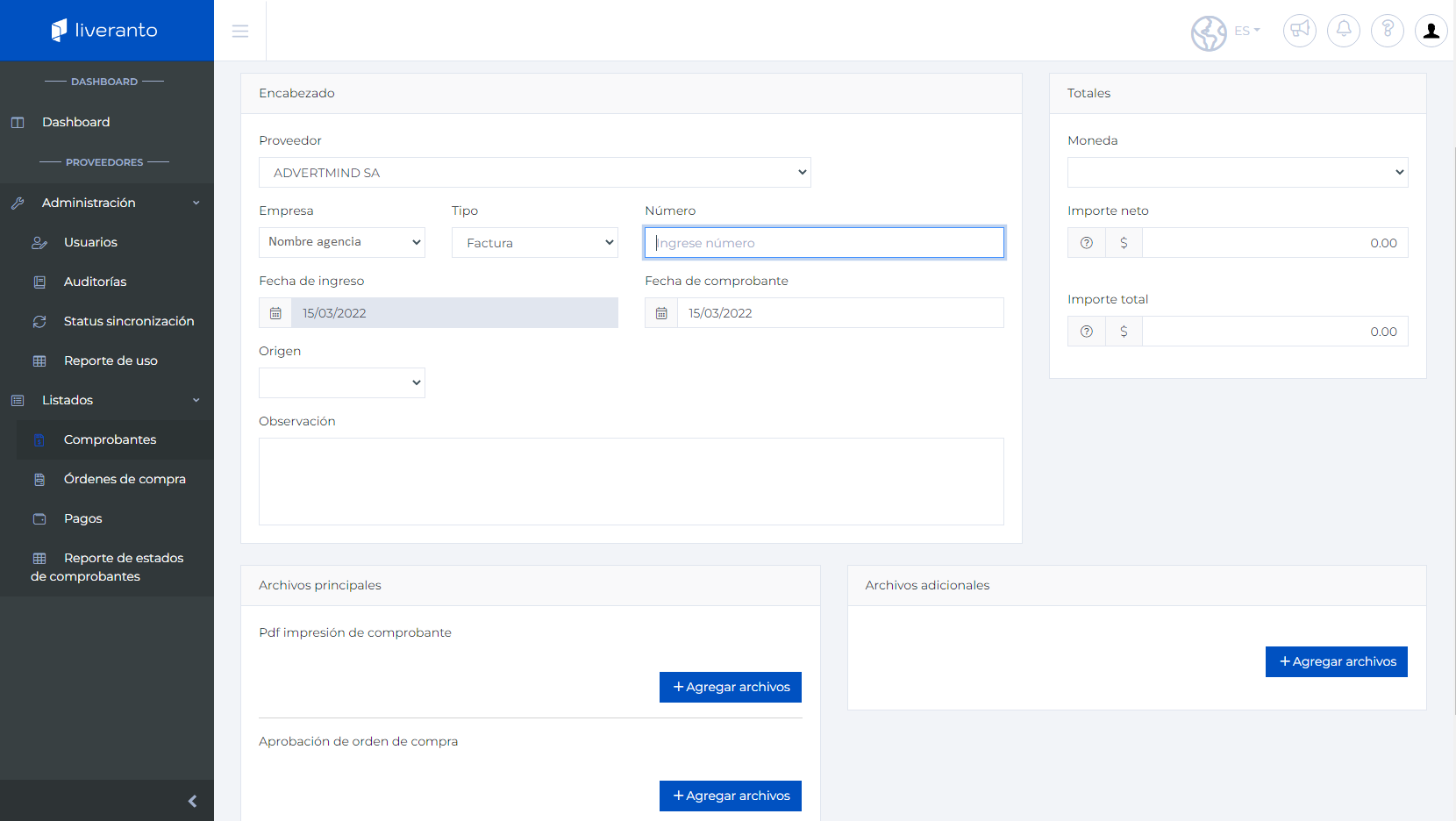
El ingreso del comprobante lo dividiremos en 3 secciones. Al finalizar de completar cada una, se debe presionar el botón que se encuentra debajo de la sección de adjuntos.
1 - Encabezado
En esta primera sección se debe indicar:
- Para qué proveedor se va a registrar el comprobante. Esta opción se debe utilizar cuando el usuario tiene más de un proveedor asociado.
- El nombre de la Agencia que solicitó el servicio o el bien.
- Fecha de ingreso del comprobante en el portal web.
- Fecha de emisión del documento, ya sea factura, nota de crédito o nota de débito.
- El Tipo de documento, ya sea factura, nota de crédito o nota de débito.
- El Número del documento correspondiente.
- La Moneda en la que fue emitida la factura.
- El monto total del comprobante.
- El Estado de los comprobantes, que puede ser:
- Registrado Web: es el primer estado en el cual se encuentra el comprobante, inmediatamente después de que el proveedor realiza la carga desde la web. Permanecerá en este estado hasta que se envíe al sistema AdvertMind. Hasta entonces el proveedor podrá realizar los ajustes que considere necesarios.
- Pendiente de aprobación: el sistema web transfiere el comprobante al sistema AdvertMind para que se realice la etapa de aprobación.
- Rechazado/ Aprobado: en el sistema AdvertMind, si el usuario de la agencia decide que el comprobante no es válido por algún motivo, lo rechaza. Caso contrario lo aprueba. El resultado de esa aprobación o rechazo se verá reflejado en la web en pocos segundos. Si el comprobante fue rechazado, el proveedor deberá hacer los ajustes necesarios en función de los motivos del rechazo enunciado (en la web se visualizan en el encabezado del comprobante) y reenviar a la agencia, en cuyo caso volverá a quedar en estado “Pendiente de aprobación”.
- Contabilizado: cuando el usuario de la agencia realiza la contabilización del comprobante se refleja el estado “contabilizado” en la web en pocos segundos.
- Pagado / Pago Parcial: al hacer efectivo el pago de la orden de pago emitida para el comprobante, se reflejará en la web dicho estado, Pagado o Pago parcial, en función de haber completado la totalidad o una parcialidad del importe del comprobante.
- Reclamo proveedor: se visualiza si el comprobante tiene algún reclamo/consulta de parte del proveedor para tener información sobre el comprobante.
- La opción de Reclamo agencia: será redireccionado a la sección de reclamos.
- El Origen: muestra el origen del servicio que se seleccionó al momento de ingresar el comprobante, ya sea medios, producción o gastos. Usualmente no se utiliza la opción manual. Es importante considerar la siguiente información en relación a los proveedores:
- Medios - Contratación de espacios publicitarios.
- Producción - Trabajos de producciones varias, facturables al cliente.
- Gastos - Gastos generales no facturables al cliente, como papelería, cafetería, honorarios, etc.
Acciones (una vez grabado el comprobante):
 Editar: podrá visualizar la información para editar ciertos campos o agregar archivos.
 Reclamos: podrá realizar reclamos/consultas sobre sus comprobantes.
 Eliminar: elimine comprobantes en estado rechazado dependiendo del tipo de rechazo.
2 - Asociar al pedido
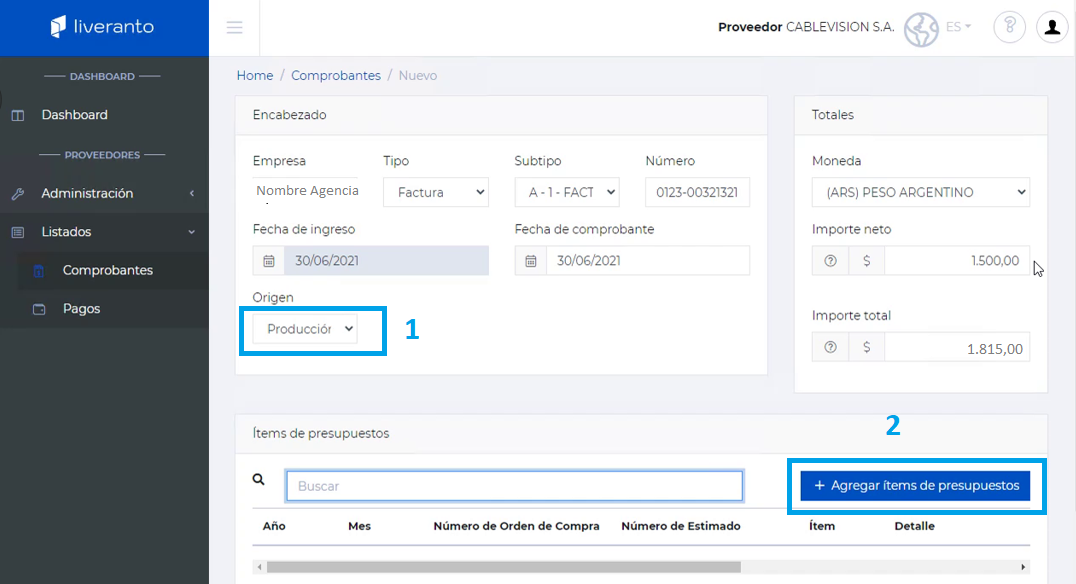
En esta sección se debe asociar las orden de publicidad, presupuestos o solicitudes de gastos, según corresponda al trabajo que le solicitó la agencia.
Una vez incorporados los datos del encabezado y seleccionado el origen, se debe utilizar el botón  .
.
En el caso de los presupuestos, va a depender del origen que genera el gasto.
Se va a visualizar una nueva ventana donde se debe seleccionar el ítem del presupuesto/pauta/gasto que genera el pedido.
Importante: cuando se tienen muchos pedidos, se puede acotar la búsqueda para que solo les muestren la órdenes, presupuestos o solicitudes de su interés, a través de los filtros superiores donde se puede acotar las fechas de emisión, incluir el número de orden o indicar si tiene relación con un cliente.
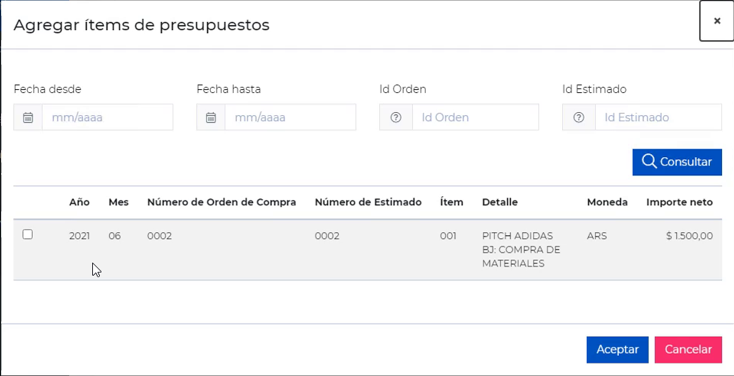
Una vez seleccionada la información se debe presionar el botón Aceptar, y se agrega la selección en la carga de la factura de la siguiente manera:
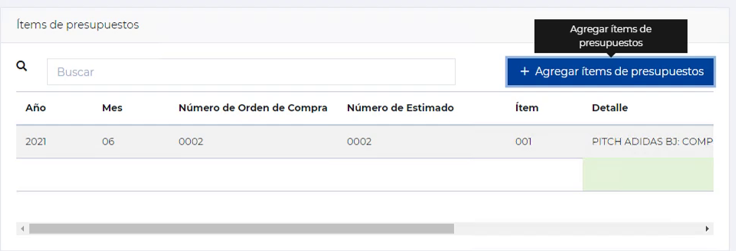
Es importante tener en cuenta que pueden existir diferentes motivos por los cuales un documento puede no coincidir con el importe de su orden o presupuesto, como, por ejemplo:
- Es un comprobante parcial: corresponde a aquellos comprobantes que comparten órdenes de compra.
- Diferencia por distintas monedas: uso del tipo de cambio para la contabilización del comprobante.
- Tarifa o aviso: ingreso por ítems de la orden de compra.
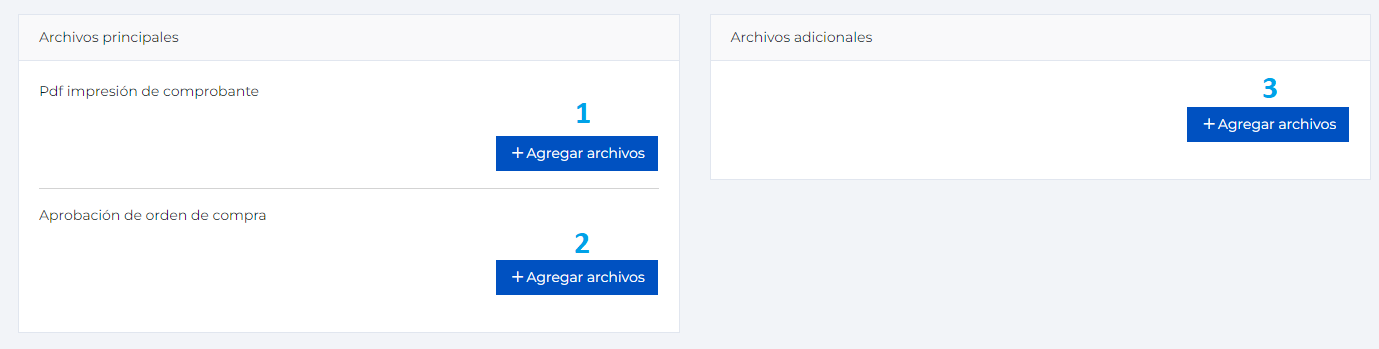
3 - Documentos respaldatorios
En esta sección se deben adjuntar los comprobantes que avalan el comprobante, estos son:
- La impresión en PDF de la factura.
- Impresión en PDF de la orden de compra que la agencia envió solicitando el trabajo. En esta indica la referencia del presupuesto/pauta/solicitud de gasto.
- Impresión en PDF, en el caso de que hubiera cambios y no se reflejaron en la orden de compra, pero se encuentran registrados en un mail donde se avalan los cambios de condiciones.
Cabe destacar que se debe reforzar los documentos que, como proveedor de un servicio o bien, debe adjuntar, con el objetivo de que su comprobante pueda ser tramitado eficientemente, y no sufra ningún rechazo, lo que puede ocasionarle inconvenientes. Por ello, se hace hincapié en que:
- Proveedores de medios deben adjuntar:
- representación gráfica de la factura (archivo PDF).
- orden de publicidad de medios (la OCD debe estar cerrada).
- testigos o soporte de la transacción (en caso de ser requeridos) Ej.: copia de mail.
- Proveedores de producción debe adjuntar:
- representación gráfica de la factura (archivo PDF).
- orden de compra de producción (la OCD debe estar aprobada).
- testigos o soporte de la transacción (en caso de ser requeridos) Ej.: copia de mail.
- Proveedores de gastos deben adjuntar:
- representación gráfica de la factura (archivo PDF).
- orden de compra de gastos.
- solicitud de gastos. Ej.: copia de mail.